Domain dokumentenvorlage.de kaufen?
Wir ziehen mit dem Projekt
dokumentenvorlage.de um.
Sind Sie am Kauf der Domain
dokumentenvorlage.de interessiert?
domain@kv-gmbh.de · 0541-91531010
Domain dokumentenvorlage.de kaufen?
Wie Zeilennummern in Word?
In Word können Zeilennummern über die Funktion "Seitenlayout" und dann "Zeilennummern" aktiviert werden. Dort kann man auswählen, ob die Zeilennummern auf der linken oder rechten Seite der Seite angezeigt werden sollen. Man kann auch festlegen, ab welcher Zeile die Nummerierung beginnen soll. Diese Funktion ist besonders nützlich, wenn man längere Texte oder Dokumente bearbeitet und Referenzen zu bestimmten Zeilen benötigt. Hast du schon einmal Zeilennummern in Word verwendet? **
Wie kann man in InDesign automatisch Zeilennummern einfügen?
In InDesign können Zeilennummern automatisch eingefügt werden, indem man die Option "Absatznummern" verwendet. Dazu muss man das Textfeld auswählen, in dem die Zeilennummern erscheinen sollen, und dann in den Absatzformatoptionen die gewünschte Nummerierungsmethode auswählen. Anschließend werden die Zeilennummern automatisch generiert und aktualisiert, wenn sich der Text ändert. **

Ähnliche Suchbegriffe für Zeilennummern
Top-Angebote
Produkte zum Begriff Zeilennummern:
-
KTHLBRH Bistro-Stühle für den Garten, 6 Stück, dunkelgrau, Akazienholz Massives Akazienholz, geöltes Finish, Lattenrost-Design, stützende Rückenlehne, manuelle Anpassung, Verwendung im FreienKTHLBRH Bistro-Stühle für den Garten, 6 Stück, dunkelgrau, Akazienholz Massives Akazienholz, geöltes Finish, Lattenrost-Design, stützende Rückenlehne, manuelle Anpassung, Verwendung im Freien. Hergestellt aus massivem Akazienholz, vereinen diese Bistro-Stühle Haltbarkeit und Wetterbeständigkeit mit einer glatten, geriffelten Oberfläche und verleihen Ihrem Garten oder Ihrer Terrasse eine stilvolle und rustikale Note. Das faltbare Design ermöglicht es Ihnen, jeden Stuhl in wenigen Schritten zu schließen, was den Transport und die Lagerung erleichtert, auch auf kleinstem Raum oder wenn Sie Ihre Outdoor-Möbel häufig bewegen. Die geölte Oberfläche verbessert die Farbe und das Holz und schützt es vor Feuchtigkeit, während Schönheit und Funktionalität auch bei unterschiedlichen Wetterbedingungen erhalten bleiben. Manuelle Einstellung macht die Verwendung einfach und direkt, keine Werkzeuge erforderlich, während die Wartung schnell ist: einfach mit einem feuchten Tuch und vermeiden Sie aggressive Chemikalien. Jeder Stuhl misst 36 x 46 x 85 cm mit einer Sitzbreite von 36 cm und einer Tiefe von 30 cm, trägt bis zu 110 kg und ist nur für den Gebrauch im Freien durch Erwachsene gedacht. Farbe:Natürlich und Dunkelgrau340,00 €*Versand: 0,00 €Sichere Weiterleitung zum Anbieter


-
Wie entferne ich Zeilennummern in Word auf dem iPad?
Um Zeilennummern in Word auf dem iPad zu entfernen, öffnen Sie das Dokument und tippen Sie auf das Symbol "Anzeigen/Verbergen" in der Symbolleiste. Deaktivieren Sie dann die Option "Zeilennummern". Die Zeilennummern werden nun aus dem Dokument entfernt. **
-
Was ist der richtige Weg, um Zeilennummern auf Englisch anzugeben?
Der richtige Weg, um Zeilennummern auf Englisch anzugeben, ist, die Nummern am linken Rand des Textes zu platzieren. Dabei werden die Zeilennummern in aufsteigender Reihenfolge fortlaufend nummeriert. Es ist wichtig, dass die Zeilennummern klar und deutlich sichtbar sind, um die Referenzierung von Textpassagen zu erleichtern. Zudem sollten die Zeilennummern in der Regel klein und unauffällig formatiert sein, um den Lesefluss nicht zu stören. **
-
Wie kann ich auf dem iPad in Word Zeilennummern anzeigen lassen?
Um Zeilennummern in Word auf dem iPad anzuzeigen, musst du zunächst das Dokument öffnen. Tippe dann auf das Symbol "Aa" in der oberen Symbolleiste, um das Menü "Textoptionen" zu öffnen. Wähle "Layout" aus und aktiviere die Option "Zeilennummern anzeigen". **
-
Wie speichere ich ein Word Dokument als Vorlage?
Um ein Word-Dokument als Vorlage zu speichern, öffnen Sie das Dokument, das Sie als Vorlage verwenden möchten. Gehen Sie dann auf "Datei" und wählen Sie "Speichern unter". Wählen Sie als Dateityp "Word-Vorlage (*.dotx)" aus und geben Sie einen Namen für die Vorlage ein. Klicken Sie abschließend auf "Speichern". Ihre Word-Datei wurde nun als Vorlage gespeichert und kann jederzeit wiederverwendet werden. **
Wie kann ich ein Word-Dokument als Vorlage speichern?
Um ein Word-Dokument als Vorlage zu speichern, öffne das Dokument und klicke auf "Datei" und dann auf "Speichern unter". Wähle als Dateityp "Word-Vorlage (*.dotx)" aus und gib einen Namen für die Vorlage ein. Klicke dann auf "Speichern". Die Vorlage wird nun als separate Datei gespeichert und kann jederzeit als Grundlage für neue Dokumente verwendet werden. **
Wie kann ich ein Word Dokument als Vorlage speichern?
Um ein Word-Dokument als Vorlage zu speichern, öffnen Sie das Dokument, das Sie als Vorlage verwenden möchten. Gehen Sie dann auf "Datei" und wählen Sie "Speichern unter". Wählen Sie als Dateityp "Word-Vorlage (*.dotx)" aus. Geben Sie einen Namen für die Vorlage ein und klicken Sie auf "Speichern". Nun können Sie Ihre Vorlage immer wieder verwenden, indem Sie auf "Neu" klicken und unter "Meine Vorlagen" die gespeicherte Vorlage auswählen. **
Top-Angebote
Produkte zum Begriff Zeilennummern:
-
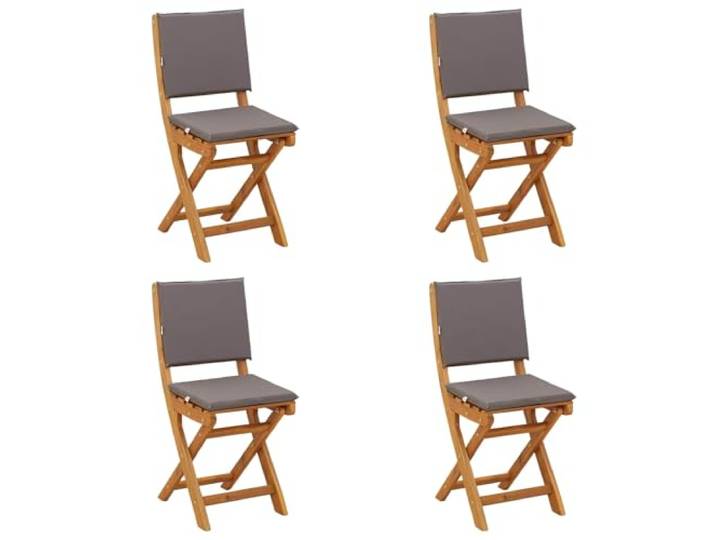
KTHLBRH Bistro-Stühle für den Garten, 4 Stück, dunkelgrau, Akazienholz Massives Akazienholz, geöltes Finish, Lattenrost-Design, stützende Rückenlehne, manuelle Anpassung, VerwendungKTHLBRH Bistro-Stühle für den Garten, 4 Stück, dunkelgrau, Akazienholz Massives Akazienholz, geöltes Finish, Lattenrost-Design, stützende Rückenlehne, manuelle Anpassung, Verwendung. Hergestellt aus massivem Akazienholz, das für Haltbarkeit und Witterungsbeständigkeit bekannt ist: Die Maserung und die glatte Oberfläche sorgen für ein stilvolles und rustikales Aussehen für jeden Außenbereich. Das zusammenklappbare Design ermöglicht ein einfaches Zusammenklappen für Lagerung oder Transport, praktisch für kleine Räume oder Menschen, die häufig Möbel im Freien bewegen. Die geölte Oberfläche verbessert die Farbe und das Holz und schützt es vor Feuchtigkeit, während Schönheit und Funktionalität auch bei verschiedenen Wetterbedingungen erhalten bleiben. Manuelle Einstellung ermöglicht eine einfache und direkte Verwendung ohne Werkzeuge, einfache Wartung mit einem feuchten Tuch und vermeiden Sie aggressive Chemikalien. Jeder Stuhl misst 36 x 46 x 86 cm mit einer Sitzbreite von 36 cm und einer Tiefe von 30 cm, trägt bis zu 110 kg und ist nur für den Gebrauch im Freien für Erwachsene gedacht. Farbe:Natürlich und Dunkelgrau220,00 €*Versand: 0,00 €Sichere Weiterleitung zum Anbieter
-
KTHLBRH Bistro-Stühle für den Garten, 6 Stück, dunkelgrau, Akazienholz Massives Akazienholz, geöltes Finish, Lattenrost-Design, stützende Rückenlehne, manuelle Anpassung, Verwendung im FreienKTHLBRH Bistro-Stühle für den Garten, 6 Stück, dunkelgrau, Akazienholz Massives Akazienholz, geöltes Finish, Lattenrost-Design, stützende Rückenlehne, manuelle Anpassung, Verwendung im Freien. Hergestellt aus massivem Akazienholz, vereinen diese Bistro-Stühle Haltbarkeit und Wetterbeständigkeit mit einer glatten, geriffelten Oberfläche und verleihen Ihrem Garten oder Ihrer Terrasse eine stilvolle und rustikale Note. Das faltbare Design ermöglicht es Ihnen, jeden Stuhl in wenigen Schritten zu schließen, was den Transport und die Lagerung erleichtert, auch auf kleinstem Raum oder wenn Sie Ihre Outdoor-Möbel häufig bewegen. Die geölte Oberfläche verbessert die Farbe und das Holz und schützt es vor Feuchtigkeit, während Schönheit und Funktionalität auch bei unterschiedlichen Wetterbedingungen erhalten bleiben. Manuelle Einstellung macht die Verwendung einfach und direkt, keine Werkzeuge erforderlich, während die Wartung schnell ist: einfach mit einem feuchten Tuch und vermeiden Sie aggressive Chemikalien. Jeder Stuhl misst 36 x 46 x 85 cm mit einer Sitzbreite von 36 cm und einer Tiefe von 30 cm, trägt bis zu 110 kg und ist nur für den Gebrauch im Freien durch Erwachsene gedacht. Farbe:Natürlich und Dunkelgrau340,00 €*Versand: 0,00 €Sichere Weiterleitung zum Anbieter
-
Wie Zeilennummern in Word?
In Word können Zeilennummern über die Funktion "Seitenlayout" und dann "Zeilennummern" aktiviert werden. Dort kann man auswählen, ob die Zeilennummern auf der linken oder rechten Seite der Seite angezeigt werden sollen. Man kann auch festlegen, ab welcher Zeile die Nummerierung beginnen soll. Diese Funktion ist besonders nützlich, wenn man längere Texte oder Dokumente bearbeitet und Referenzen zu bestimmten Zeilen benötigt. Hast du schon einmal Zeilennummern in Word verwendet? **
-
Wie kann man in InDesign automatisch Zeilennummern einfügen?
In InDesign können Zeilennummern automatisch eingefügt werden, indem man die Option "Absatznummern" verwendet. Dazu muss man das Textfeld auswählen, in dem die Zeilennummern erscheinen sollen, und dann in den Absatzformatoptionen die gewünschte Nummerierungsmethode auswählen. Anschließend werden die Zeilennummern automatisch generiert und aktualisiert, wenn sich der Text ändert. **
-
Wie entferne ich Zeilennummern in Word auf dem iPad?
Um Zeilennummern in Word auf dem iPad zu entfernen, öffnen Sie das Dokument und tippen Sie auf das Symbol "Anzeigen/Verbergen" in der Symbolleiste. Deaktivieren Sie dann die Option "Zeilennummern". Die Zeilennummern werden nun aus dem Dokument entfernt. **
-
Was ist der richtige Weg, um Zeilennummern auf Englisch anzugeben?
Der richtige Weg, um Zeilennummern auf Englisch anzugeben, ist, die Nummern am linken Rand des Textes zu platzieren. Dabei werden die Zeilennummern in aufsteigender Reihenfolge fortlaufend nummeriert. Es ist wichtig, dass die Zeilennummern klar und deutlich sichtbar sind, um die Referenzierung von Textpassagen zu erleichtern. Zudem sollten die Zeilennummern in der Regel klein und unauffällig formatiert sein, um den Lesefluss nicht zu stören. **
Ähnliche Suchbegriffe für Zeilennummern
-
CENTROPEN Marker 2631/4 Dokument, komp. im EtuiFinelinerstifte - Form: rund, wasserfest, permanent, Griff: Rund, 4 Liner im Lieferumfang enthalten Das Fineliner-Set Centropen Liner dokument 2631 enthält vier Marker mit unterschiedlichen Strichstärken für präzises Schreiben und Zeichnen. Jeder Fineliner ist mit Dokumententinte gefüllt,6,09 €*Versand: 4,99 €Sichere Weiterleitung zum Anbieter
-
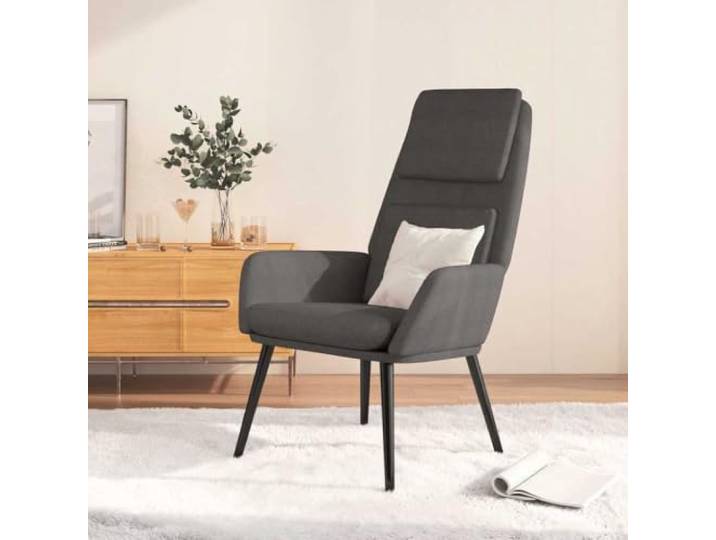
NLQMSU Relaxsessel, dunkelgrau, Stoff mit Metallrahmen Weicher Stoff, bequeme Armlehnen, stabile Struktur, modernes Design, Verwendung im WohnzimmerNLQMSU Relaxsessel, dunkelgrau, Stoff mit Metallrahmen Weicher Stoff, bequeme Armlehnen, stabile Struktur, modernes Design, Verwendung im Wohnzimmer. Optimaler Sitzkomfort dank großzügiger Polsterung und weichem Stoff, ideal für längere Entspannungsmomente zu Hause. Robuste Struktur aus Metallrahmen, bietet zuverlässige Stabilität im Alltag und bemerkenswerte Haltbarkeit für einen Wohnzimmerstuhl. Eingebaute Armlehnen, die Ihre Arme auf natürliche Weise stützen und die Ermüdung bei langen Lese- oder Ruhesitzungen reduzieren. Bezug aus dunkelgrauem Stoff, ein vielseitiger Farbton, der leicht mit verschiedenen Einrichtungsstilen harmoniert. Relaxsessel für das Wohnzimmer, kombiniert ästhetische Schlichtheit und praktische Funktionalität für den angenehmen täglichen Gebrauch. Farbe:Dunkelgrau120,00 €*Versand: 0,00 €Sichere Weiterleitung zum Anbieter
-
Wie kann ich auf dem iPad in Word Zeilennummern anzeigen lassen?
Um Zeilennummern in Word auf dem iPad anzuzeigen, musst du zunächst das Dokument öffnen. Tippe dann auf das Symbol "Aa" in der oberen Symbolleiste, um das Menü "Textoptionen" zu öffnen. Wähle "Layout" aus und aktiviere die Option "Zeilennummern anzeigen". **
-
Wie speichere ich ein Word Dokument als Vorlage?
Um ein Word-Dokument als Vorlage zu speichern, öffnen Sie das Dokument, das Sie als Vorlage verwenden möchten. Gehen Sie dann auf "Datei" und wählen Sie "Speichern unter". Wählen Sie als Dateityp "Word-Vorlage (*.dotx)" aus und geben Sie einen Namen für die Vorlage ein. Klicken Sie abschließend auf "Speichern". Ihre Word-Datei wurde nun als Vorlage gespeichert und kann jederzeit wiederverwendet werden. **
-
Wie kann ich ein Word-Dokument als Vorlage speichern?
Um ein Word-Dokument als Vorlage zu speichern, öffne das Dokument und klicke auf "Datei" und dann auf "Speichern unter". Wähle als Dateityp "Word-Vorlage (*.dotx)" aus und gib einen Namen für die Vorlage ein. Klicke dann auf "Speichern". Die Vorlage wird nun als separate Datei gespeichert und kann jederzeit als Grundlage für neue Dokumente verwendet werden. **
-
Wie kann ich ein Word Dokument als Vorlage speichern?
Um ein Word-Dokument als Vorlage zu speichern, öffnen Sie das Dokument, das Sie als Vorlage verwenden möchten. Gehen Sie dann auf "Datei" und wählen Sie "Speichern unter". Wählen Sie als Dateityp "Word-Vorlage (*.dotx)" aus. Geben Sie einen Namen für die Vorlage ein und klicken Sie auf "Speichern". Nun können Sie Ihre Vorlage immer wieder verwenden, indem Sie auf "Neu" klicken und unter "Meine Vorlagen" die gespeicherte Vorlage auswählen. **
* Alle Preise verstehen sich inklusive der gesetzlichen Mehrwertsteuer und ggf. zuzüglich Versandkosten. Die Angebotsinformationen basieren auf den Angaben des jeweiligen Shops und werden über automatisierte Prozesse aktualisiert. Eine Aktualisierung in Echtzeit findet nicht statt, so dass es im Einzelfall zu Abweichungen kommen kann. ** Hinweis: Teile dieses Inhalts wurden von KI erstellt.