Domain dokumentenvorlage.de kaufen?
Wir ziehen mit dem Projekt
dokumentenvorlage.de um.
Sind Sie am Kauf der Domain
dokumentenvorlage.de interessiert?
domain@kv-gmbh.de · 0541-91531010
Domain dokumentenvorlage.de kaufen?
Warum gibt es das Druckersymbol jetzt?
Das Druckersymbol wurde möglicherweise hinzugefügt, um Benutzern eine einfache Möglichkeit zu geben, Dokumente oder Bilder direkt von der Website auszudrucken. Es kann auch dazu dienen, die Benutzerfreundlichkeit zu verbessern, indem es eine schnellere und bequemere Methode zum Drucken von Inhalten bietet, anstatt den Umweg über das Menü oder die Tastenkombinationen zu nehmen. **
Ist das Druckersymbol aus der Taskleiste verschwunden?
Es gibt verschiedene mögliche Gründe, warum das Druckersymbol aus der Taskleiste verschwunden sein könnte. Es könnte sein, dass das Symbol versehentlich ausgeblendet wurde oder dass ein Update oder eine Änderung an den Einstellungen des Druckers vorgenommen wurde. Um das Symbol wieder anzuzeigen, kann man versuchen, es über die Einstellungen der Taskleiste oder über die Druckereinstellungen wieder einzublenden. **

Ähnliche Suchbegriffe für Druckersymbol
Top-Angebote
Produkte zum Begriff Druckersymbol:
-
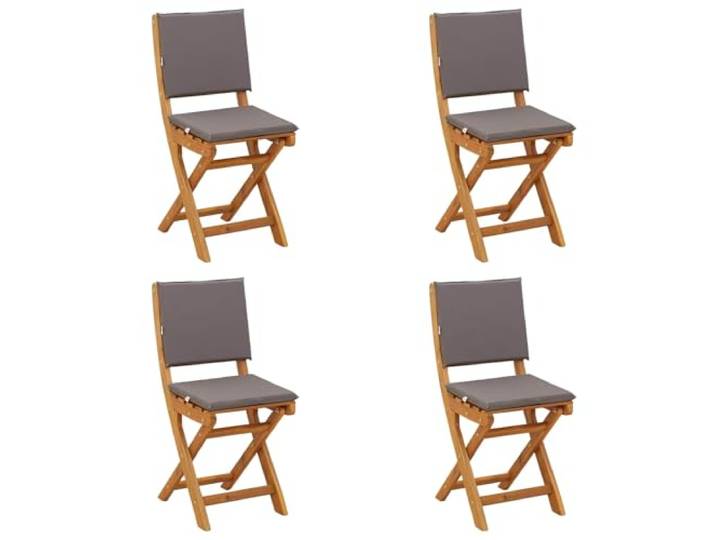
KTHLBRH Bistro-Stühle für den Garten, 4 Stück, dunkelgrau, Akazienholz Massives Akazienholz, geöltes Finish, Lattenrost-Design, stützende Rückenlehne, manuelle Anpassung, VerwendungKTHLBRH Bistro-Stühle für den Garten, 4 Stück, dunkelgrau, Akazienholz Massives Akazienholz, geöltes Finish, Lattenrost-Design, stützende Rückenlehne, manuelle Anpassung, Verwendung. Hergestellt aus massivem Akazienholz, das für Haltbarkeit und Witterungsbeständigkeit bekannt ist: Die Maserung und die glatte Oberfläche sorgen für ein stilvolles und rustikales Aussehen für jeden Außenbereich. Das zusammenklappbare Design ermöglicht ein einfaches Zusammenklappen für Lagerung oder Transport, praktisch für kleine Räume oder Menschen, die häufig Möbel im Freien bewegen. Die geölte Oberfläche verbessert die Farbe und das Holz und schützt es vor Feuchtigkeit, während Schönheit und Funktionalität auch bei verschiedenen Wetterbedingungen erhalten bleiben. Manuelle Einstellung ermöglicht eine einfache und direkte Verwendung ohne Werkzeuge, einfache Wartung mit einem feuchten Tuch und vermeiden Sie aggressive Chemikalien. Jeder Stuhl misst 36 x 46 x 86 cm mit einer Sitzbreite von 36 cm und einer Tiefe von 30 cm, trägt bis zu 110 kg und ist nur für den Gebrauch im Freien für Erwachsene gedacht. Farbe:Natürlich und Dunkelgrau220,00 €*Versand: 0,00 €Sichere Weiterleitung zum Anbieter

-
Wie bekomme ich das Druckersymbol in die Taskleiste?
Um das Druckersymbol in die Taskleiste zu bekommen, musst du zuerst das Startmenü öffnen und dann auf "Einstellungen" klicken. Gehe dann zu "Geräte" und wähle "Drucker und Scanner" aus. Dort kannst du den gewünschten Drucker auswählen und auf "Optionen" klicken. Aktiviere die Option "Im Infobereich anzeigen" und das Druckersymbol sollte nun in der Taskleiste erscheinen. **
-
Wie bekomme ich das Druckersymbol auf den Desktop?
Um das Druckersymbol auf deinem Desktop zu platzieren, musst du zuerst sicherstellen, dass der Drucker ordnungsgemäß installiert ist. Gehe dann auf deinem Desktop auf eine leere Stelle und klicke mit der rechten Maustaste. Wähle im Menü "Neu" und dann "Verknüpfung" aus. Im sich öffnenden Fenster gibst du den Pfad zum Drucker ein, den du auf dem Desktop haben möchtest. Klicke auf "Weiter" und gib einen Namen für die Verknüpfung ein. Nachdem du auf "Fertig stellen" geklickt hast, sollte das Druckersymbol auf deinem Desktop erscheinen. **
-
Wie speichere ich ein Word Dokument als Vorlage?
Um ein Word-Dokument als Vorlage zu speichern, öffnen Sie das Dokument, das Sie als Vorlage verwenden möchten. Gehen Sie dann auf "Datei" und wählen Sie "Speichern unter". Wählen Sie als Dateityp "Word-Vorlage (*.dotx)" aus und geben Sie einen Namen für die Vorlage ein. Klicken Sie abschließend auf "Speichern". Ihre Word-Datei wurde nun als Vorlage gespeichert und kann jederzeit wiederverwendet werden. **
-
Wie kann ich ein Word-Dokument als Vorlage speichern?
Um ein Word-Dokument als Vorlage zu speichern, öffne das Dokument und klicke auf "Datei" und dann auf "Speichern unter". Wähle als Dateityp "Word-Vorlage (*.dotx)" aus und gib einen Namen für die Vorlage ein. Klicke dann auf "Speichern". Die Vorlage wird nun als separate Datei gespeichert und kann jederzeit als Grundlage für neue Dokumente verwendet werden. **

Wie kann ich ein Word Dokument als Vorlage speichern?
Um ein Word-Dokument als Vorlage zu speichern, öffnen Sie das Dokument, das Sie als Vorlage verwenden möchten. Gehen Sie dann auf "Datei" und wählen Sie "Speichern unter". Wählen Sie als Dateityp "Word-Vorlage (*.dotx)" aus. Geben Sie einen Namen für die Vorlage ein und klicken Sie auf "Speichern". Nun können Sie Ihre Vorlage immer wieder verwenden, indem Sie auf "Neu" klicken und unter "Meine Vorlagen" die gespeicherte Vorlage auswählen. **
Wie kann ich eine Vorlage für ein professionelles Dokument erstellen?
1. Wähle eine geeignete Software wie Microsoft Word oder Google Docs aus. 2. Gestalte das Layout mit klaren Überschriften, Absätzen und nummerierten Listen. 3. Füge dein Logo, Firmennamen und Kontaktdaten hinzu, um das Dokument professionell zu gestalten. **
Top-Angebote
Produkte zum Begriff Druckersymbol:
-
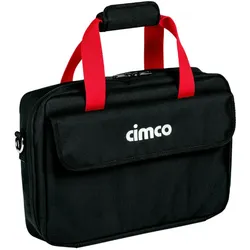
Cimco Werkzeug-, Dokument- und Notebook TascheCimco Werkzeug-, Dokument- und Notebook-TascheWerkzeug- und Laptoptasche. Platz für Werkzeug und Laptopsowie Dokumente. Zahlreiche Taschen und Laschen in verschiedenen Größen. Weterfest, Kompatible mit Tragesystem(Art.170660)Gewicht (kg): 0,96 kgWerkstof: StoffWerkstofgüte: Polyester (PET)Farbe: schwarzAusführung: TascheBreite: 590 mmHöhe: 440 mmTiefe: 780 mmRollbar: NeinMit Schulterriemen: NeinSignalrot: NeinMit Teleskopgrif: NeinHängeschlossbügel: NeinMit Schloss: NeinMit Fachtrenner: NeinHerausnehmbares Fach: NeinGesamtzahl der Fächer: 1Mit Schaum: Nein83,96 €*Versand: 6,90 €Sichere Weiterleitung zum Anbieter
-
KTHLBRH Bistro-Stühle für den Garten, 4 Stück, dunkelgrau, Akazienholz Massives Akazienholz, geöltes Finish, Lattenrost-Design, stützende Rückenlehne, manuelle Anpassung, VerwendungKTHLBRH Bistro-Stühle für den Garten, 4 Stück, dunkelgrau, Akazienholz Massives Akazienholz, geöltes Finish, Lattenrost-Design, stützende Rückenlehne, manuelle Anpassung, Verwendung. Hergestellt aus massivem Akazienholz, das für Haltbarkeit und Witterungsbeständigkeit bekannt ist: Die Maserung und die glatte Oberfläche sorgen für ein stilvolles und rustikales Aussehen für jeden Außenbereich. Das zusammenklappbare Design ermöglicht ein einfaches Zusammenklappen für Lagerung oder Transport, praktisch für kleine Räume oder Menschen, die häufig Möbel im Freien bewegen. Die geölte Oberfläche verbessert die Farbe und das Holz und schützt es vor Feuchtigkeit, während Schönheit und Funktionalität auch bei verschiedenen Wetterbedingungen erhalten bleiben. Manuelle Einstellung ermöglicht eine einfache und direkte Verwendung ohne Werkzeuge, einfache Wartung mit einem feuchten Tuch und vermeiden Sie aggressive Chemikalien. Jeder Stuhl misst 36 x 46 x 86 cm mit einer Sitzbreite von 36 cm und einer Tiefe von 30 cm, trägt bis zu 110 kg und ist nur für den Gebrauch im Freien für Erwachsene gedacht. Farbe:Natürlich und Dunkelgrau220,00 €*Versand: 0,00 €Sichere Weiterleitung zum Anbieter
-
Warum gibt es das Druckersymbol jetzt?
Das Druckersymbol wurde möglicherweise hinzugefügt, um Benutzern eine einfache Möglichkeit zu geben, Dokumente oder Bilder direkt von der Website auszudrucken. Es kann auch dazu dienen, die Benutzerfreundlichkeit zu verbessern, indem es eine schnellere und bequemere Methode zum Drucken von Inhalten bietet, anstatt den Umweg über das Menü oder die Tastenkombinationen zu nehmen. **
-
Ist das Druckersymbol aus der Taskleiste verschwunden?
Es gibt verschiedene mögliche Gründe, warum das Druckersymbol aus der Taskleiste verschwunden sein könnte. Es könnte sein, dass das Symbol versehentlich ausgeblendet wurde oder dass ein Update oder eine Änderung an den Einstellungen des Druckers vorgenommen wurde. Um das Symbol wieder anzuzeigen, kann man versuchen, es über die Einstellungen der Taskleiste oder über die Druckereinstellungen wieder einzublenden. **
-
Wie bekomme ich das Druckersymbol in die Taskleiste?
Um das Druckersymbol in die Taskleiste zu bekommen, musst du zuerst das Startmenü öffnen und dann auf "Einstellungen" klicken. Gehe dann zu "Geräte" und wähle "Drucker und Scanner" aus. Dort kannst du den gewünschten Drucker auswählen und auf "Optionen" klicken. Aktiviere die Option "Im Infobereich anzeigen" und das Druckersymbol sollte nun in der Taskleiste erscheinen. **
-
Wie bekomme ich das Druckersymbol auf den Desktop?
Um das Druckersymbol auf deinem Desktop zu platzieren, musst du zuerst sicherstellen, dass der Drucker ordnungsgemäß installiert ist. Gehe dann auf deinem Desktop auf eine leere Stelle und klicke mit der rechten Maustaste. Wähle im Menü "Neu" und dann "Verknüpfung" aus. Im sich öffnenden Fenster gibst du den Pfad zum Drucker ein, den du auf dem Desktop haben möchtest. Klicke auf "Weiter" und gib einen Namen für die Verknüpfung ein. Nachdem du auf "Fertig stellen" geklickt hast, sollte das Druckersymbol auf deinem Desktop erscheinen. **
Ähnliche Suchbegriffe für Druckersymbol
-
CENTROPEN Marker 2631/4 Dokument, komp. im EtuiFinelinerstifte - Form: rund, wasserfest, permanent, Griff: Rund, 4 Liner im Lieferumfang enthalten Das Fineliner-Set Centropen Liner dokument 2631 enthält vier Marker mit unterschiedlichen Strichstärken für präzises Schreiben und Zeichnen. Jeder Fineliner ist mit Dokumententinte gefüllt,6,09 €*Versand: 4,99 €Sichere Weiterleitung zum Anbieter
-
KTHLBRH Bistro-Stühle für den Garten, 6 Stück, dunkelgrau, Akazienholz Massives Akazienholz, geöltes Finish, Lattenrost-Design, stützende Rückenlehne, manuelle Anpassung, Verwendung im FreienKTHLBRH Bistro-Stühle für den Garten, 6 Stück, dunkelgrau, Akazienholz Massives Akazienholz, geöltes Finish, Lattenrost-Design, stützende Rückenlehne, manuelle Anpassung, Verwendung im Freien. Hergestellt aus massivem Akazienholz, vereinen diese Bistro-Stühle Haltbarkeit und Wetterbeständigkeit mit einer glatten, geriffelten Oberfläche und verleihen Ihrem Garten oder Ihrer Terrasse eine stilvolle und rustikale Note. Das faltbare Design ermöglicht es Ihnen, jeden Stuhl in wenigen Schritten zu schließen, was den Transport und die Lagerung erleichtert, auch auf kleinstem Raum oder wenn Sie Ihre Outdoor-Möbel häufig bewegen. Die geölte Oberfläche verbessert die Farbe und das Holz und schützt es vor Feuchtigkeit, während Schönheit und Funktionalität auch bei unterschiedlichen Wetterbedingungen erhalten bleiben. Manuelle Einstellung macht die Verwendung einfach und direkt, keine Werkzeuge erforderlich, während die Wartung schnell ist: einfach mit einem feuchten Tuch und vermeiden Sie aggressive Chemikalien. Jeder Stuhl misst 36 x 46 x 85 cm mit einer Sitzbreite von 36 cm und einer Tiefe von 30 cm, trägt bis zu 110 kg und ist nur für den Gebrauch im Freien durch Erwachsene gedacht. Farbe:Natürlich und Dunkelgrau340,00 €*Versand: 0,00 €Sichere Weiterleitung zum Anbieter
-
Wie speichere ich ein Word Dokument als Vorlage?
Um ein Word-Dokument als Vorlage zu speichern, öffnen Sie das Dokument, das Sie als Vorlage verwenden möchten. Gehen Sie dann auf "Datei" und wählen Sie "Speichern unter". Wählen Sie als Dateityp "Word-Vorlage (*.dotx)" aus und geben Sie einen Namen für die Vorlage ein. Klicken Sie abschließend auf "Speichern". Ihre Word-Datei wurde nun als Vorlage gespeichert und kann jederzeit wiederverwendet werden. **
-
Wie kann ich ein Word-Dokument als Vorlage speichern?
Um ein Word-Dokument als Vorlage zu speichern, öffne das Dokument und klicke auf "Datei" und dann auf "Speichern unter". Wähle als Dateityp "Word-Vorlage (*.dotx)" aus und gib einen Namen für die Vorlage ein. Klicke dann auf "Speichern". Die Vorlage wird nun als separate Datei gespeichert und kann jederzeit als Grundlage für neue Dokumente verwendet werden. **
-
Wie kann ich ein Word Dokument als Vorlage speichern?
Um ein Word-Dokument als Vorlage zu speichern, öffnen Sie das Dokument, das Sie als Vorlage verwenden möchten. Gehen Sie dann auf "Datei" und wählen Sie "Speichern unter". Wählen Sie als Dateityp "Word-Vorlage (*.dotx)" aus. Geben Sie einen Namen für die Vorlage ein und klicken Sie auf "Speichern". Nun können Sie Ihre Vorlage immer wieder verwenden, indem Sie auf "Neu" klicken und unter "Meine Vorlagen" die gespeicherte Vorlage auswählen. **
-
Wie kann ich eine Vorlage für ein professionelles Dokument erstellen?
1. Wähle eine geeignete Software wie Microsoft Word oder Google Docs aus. 2. Gestalte das Layout mit klaren Überschriften, Absätzen und nummerierten Listen. 3. Füge dein Logo, Firmennamen und Kontaktdaten hinzu, um das Dokument professionell zu gestalten. **
* Alle Preise verstehen sich inklusive der gesetzlichen Mehrwertsteuer und ggf. zuzüglich Versandkosten. Die Angebotsinformationen basieren auf den Angaben des jeweiligen Shops und werden über automatisierte Prozesse aktualisiert. Eine Aktualisierung in Echtzeit findet nicht statt, so dass es im Einzelfall zu Abweichungen kommen kann. ** Hinweis: Teile dieses Inhalts wurden von KI erstellt.