Domain dokumentenvorlage.de kaufen?
Wir ziehen mit dem Projekt
dokumentenvorlage.de um.
Sind Sie am Kauf der Domain
dokumentenvorlage.de interessiert?
domain@kv-gmbh.de · 0541-91531010
Domain dokumentenvorlage.de kaufen?
Wie speichere ich ein Word Dokument als Vorlage?
Um ein Word-Dokument als Vorlage zu speichern, öffnen Sie das Dokument, das Sie als Vorlage verwenden möchten. Gehen Sie dann auf "Datei" und wählen Sie "Speichern unter". Wählen Sie als Dateityp "Word-Vorlage (*.dotx)" aus und geben Sie einen Namen für die Vorlage ein. Klicken Sie abschließend auf "Speichern". Ihre Word-Datei wurde nun als Vorlage gespeichert und kann jederzeit wiederverwendet werden. **
Wie kann ich ein Word-Dokument als Vorlage speichern?
Um ein Word-Dokument als Vorlage zu speichern, öffne das Dokument und klicke auf "Datei" und dann auf "Speichern unter". Wähle als Dateityp "Word-Vorlage (*.dotx)" aus und gib einen Namen für die Vorlage ein. Klicke dann auf "Speichern". Die Vorlage wird nun als separate Datei gespeichert und kann jederzeit als Grundlage für neue Dokumente verwendet werden. **


Ähnliche Suchbegriffe für Trezor
Top-Angebote
Produkte zum Begriff Trezor:
-
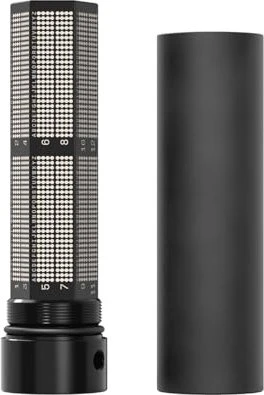
Trezor Keep Metal 24Hardware-Wallet - elegantes, sicheres und vielseitiges Backup-Hardware-Wallet, das Umwelteinflüssen standhält und ein Leben lang hält Trezor Keep Metal 24 für die Wiederherstellung Ihres Wallet-BackupsTrezor Keep Metal 24 Wörter ist eine elegante und langlebige Lösung für die sichere Aufbewahrung der Wiederherstellungsphrase Ihrer K99,90 €*Versand: 4,99 €Sichere Weiterleitung zum Anbieter
-
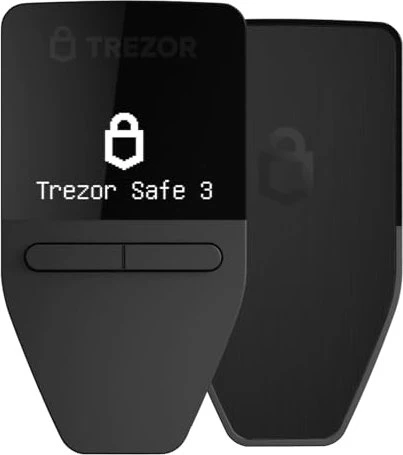
TREZOR Safe 3 Cosmic BlackHardware-Wallet - für den Schutz digitaler Daten, Secure Element, Passphrase, Material Kunststoff und eloxiertes Aluminium, schwarz Die Hardware-Wallet TREZOR Safe 3 Cosmic Black schützt Ihre digitalen Daten perfekt. Sie ist mit den modernsten Funktionen ausgestattet, einschließlich Secure Element und einer Passphrase für den59,90 €*Versand: 4,99 €Sichere Weiterleitung zum Anbieter
-
Trezor Safe 7 - Charcoal BlackHardware-Wallet - Sicherheitschip TROPIC01 mit auditierbarem Secure Element, Dual Secure Element Schutz mit EAL6+ Chip ohne NDA Zertifizierung, eine quantenfähige Architektur für den künftigen Schutz von Kryptowährungen, Bluetooth-Verbindung mit offener Verschlüsselung, Kabelloses Laden nach Qi2, Leistungsstarker LiFePO-Akku mit bis zu 4x längerer Lebensdauer, 700 nits Farbdisplay, geschützt durch Gorilla Glass, haptisches Feedback, Konstruktion aus anodisiertem Aluminium, Staub- und spritzwassergeschützt (IP54), Unterstützung für Tausende von Kryptowährungen, einschließlich Bitcoin, Ethereum, Solana, Arbitrum, USDC und andere, Zugang zu über 70.000 Web3 dApps und 30+ Drittanbieter-Wallets, Volle Kompatibilität mit Trezor Suite für Windows, macOS, Linux Android und iOS Hardware Wallet Trezor Safe 7Das Trezor Safe 7 Wallet steht für eine neue Ära des Schutzes digitaler Vermögenswerte. Der Premium-Hardware-Tresor ist mit dem brandneuen TROPIC01-Sicherheitschip ausgest249,90 €*Versand: 4,99 €Sichere Weiterleitung zum Anbieter
-
Trezor Safe 3 - Solar GoldHardware-Wallet - zur Sicherung Ihres digitalen Vermögens, erweiterte Funktionen, Unterstützung für Shamir und Coinjoin, Secure Element, Passphrase, PIN, OLED-Display, breite Unterstützung für Token und Kryptowährungen, Farbe Goldschwarz Die TREZOR Safe 3 Hardware Wallet schützt Ihre digitalen Daten perfekt. Sie ist mit modernsten Funktionen ausgestattet, darunter Secure Element und Passphrase für eine einfache Eingabe. Darüber hinaus59,90 €*Versand: 4,99 €Sichere Weiterleitung zum Anbieter

-
Wie kann ich ein Word Dokument als Vorlage speichern?
Um ein Word-Dokument als Vorlage zu speichern, öffnen Sie das Dokument, das Sie als Vorlage verwenden möchten. Gehen Sie dann auf "Datei" und wählen Sie "Speichern unter". Wählen Sie als Dateityp "Word-Vorlage (*.dotx)" aus. Geben Sie einen Namen für die Vorlage ein und klicken Sie auf "Speichern". Nun können Sie Ihre Vorlage immer wieder verwenden, indem Sie auf "Neu" klicken und unter "Meine Vorlagen" die gespeicherte Vorlage auswählen. **
-
Wie kann ich eine Vorlage für ein professionelles Dokument erstellen?
1. Wähle eine geeignete Software wie Microsoft Word oder Google Docs aus. 2. Gestalte das Layout mit klaren Überschriften, Absätzen und nummerierten Listen. 3. Füge dein Logo, Firmennamen und Kontaktdaten hinzu, um das Dokument professionell zu gestalten. **
-
Wie kann ich ein Word-Dokument im A4-Format in das A5-Format umwandeln und das gleiche Dokument zweimal nebeneinander auf A4 anordnen?
Um ein Word-Dokument vom A4-Format in das A5-Format umzuwandeln, gehe zu "Datei" > "Seite einrichten" und wähle das A5-Format aus. Um das Dokument zweimal nebeneinander auf A4 anzuordnen, gehe zu "Datei" > "Drucken" und wähle unter "Seitenlayout" die Option "2 Seiten pro Blatt" aus. **
-
Könnten Sie mir ein Beispiel für ein Dokument geben, das die Struktur und den Inhalt unserer neuen Richtlinien zeigt? Oder: Könnten Sie mir eine Vorlage für ein Beispieldokument zur Verfügung stellen, an der ich mich orientieren kann?
Ja, ich kann Ihnen ein Beispiel für ein Dokument mit der Struktur und dem Inhalt unserer neuen Richtlinien zur Verfügung stellen. Bitte lassen Sie mich wissen, wie ich es Ihnen zukommen lassen kann. **

1) Wie kann ich ein Word-Dokument in ein PDF-Dokument umwandeln? 2) Wo finde ich eine Vorlage für ein rechtsgültiges Geschäfts-Dokument?
1) Du kannst ein Word-Dokument in ein PDF-Dokument umwandeln, indem du in Word auf "Datei" klickst, dann auf "Speichern unter" und dort das Format "PDF" auswählst. 2) Eine Vorlage für ein rechtsgültiges Geschäfts-Dokument findest du online auf verschiedenen Websites, die speziell auf Geschäftsdokumente spezialisiert sind oder in Office-Programmen wie Word, die bereits Vorlagen für verschiedene Geschäftsdokumente enthalten. **
Wie füge ich in VBA ein Dokument mit einer angehängten Vorlage hinzu?
Um ein Dokument mit einer angehängten Vorlage in VBA hinzuzufügen, kannst du den Befehl "Documents.Add" verwenden und dabei den Pfad zur Vorlage als Parameter übergeben. Zum Beispiel: ```vba Dim doc As Document Set doc = Documents.Add("C:\Pfad\zur\Vorlage.dotx") ``` Dadurch wird ein neues Dokument basierend auf der angehängten Vorlage erstellt. Du kannst dann auf das erstellte Dokument zugreifen und es weiter bearbeiten. **
Top-Angebote
Produkte zum Begriff Trezor:
-
TREZOR Model TDas Trezor Model T Hardware-Wallet ist eine sichere Lösung für Ihre digitalen Vermögenswerte. Es speichert private Schlüssel, Passwörter und mehr sicher, sodass Ihre Krypto vor Hacks, Diebstahl, Malware und Bots geschützt ist. Sie können Passwörter generieren, speichern und verwalten, während die physische Bestätigung die Sicherheit Ihrer Passwörter gewährleistet. Das Trezor Model T dient auch als U2F-Hardware-Token und bietet Bildschirmbenachrichtigungen für Authentifizierungsanforderungen. Im Falle von Verlust oder Diebstahl bieten die enthaltenen Seed-Karten eine schnelle und einfache Backup- und Wiederherstellungsoption. Mit dem mitgelieferten USB-Kabel können Sie sofort die vollen Funktionen des Trezor Model T nutzen.149,00 €*Versand: 0,00 €Sichere Weiterleitung zum Anbieter
-
TREZOR Model One - WhiteTrezor Model One Bitcoin Wallet - Das Ultimative in Sicherheit und Komfort Das Trezor Model One ist eine weit verbreitete und zuverlässige Hardware-Wallet, die unschlagbare Sicherheit für Ihre Kryptowährungen, Passwörter und Zwei-Faktor-Authentifizierung bietet. Egal, ob Sie ein erfahrener Sicherheitsexperte sind oder gerade erst anfangen, die Wallet ist unglaublich einfach zu bedienen. Speichern, verwalten und nutzen Sie über 7.000 Münzen und Token auf dem Trezor Model One. Verbinden Sie Ihr Trezor mit Drittanbieter-Wallets und -Diensten für zusätzlichen Komfort.59,00 €*Versand: 2,99 €Sichere Weiterleitung zum Anbieter
-
Trezor Keep Metal 24Hardware-Wallet - elegantes, sicheres und vielseitiges Backup-Hardware-Wallet, das Umwelteinflüssen standhält und ein Leben lang hält Trezor Keep Metal 24 für die Wiederherstellung Ihres Wallet-BackupsTrezor Keep Metal 24 Wörter ist eine elegante und langlebige Lösung für die sichere Aufbewahrung der Wiederherstellungsphrase Ihrer K99,90 €*Versand: 4,99 €Sichere Weiterleitung zum Anbieter
-
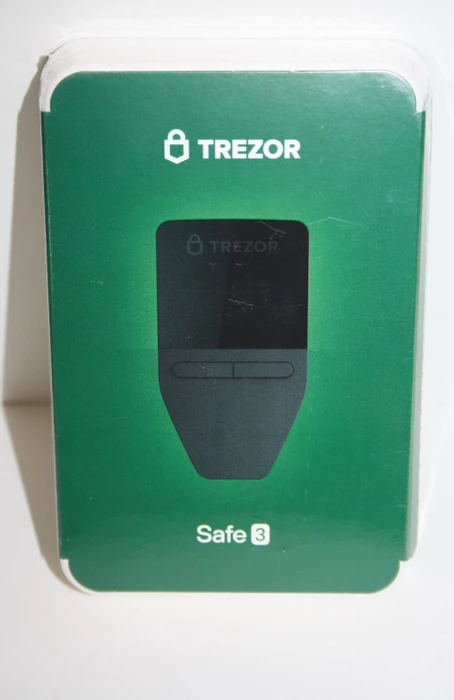
TREZOR Safe 3 Cosmic BlackHardware-Wallet - für den Schutz digitaler Daten, Secure Element, Passphrase, Material Kunststoff und eloxiertes Aluminium, schwarz Die Hardware-Wallet TREZOR Safe 3 Cosmic Black schützt Ihre digitalen Daten perfekt. Sie ist mit den modernsten Funktionen ausgestattet, einschließlich Secure Element und einer Passphrase für den59,90 €*Versand: 4,99 €Sichere Weiterleitung zum Anbieter
-
Wie speichere ich ein Word Dokument als Vorlage?
Um ein Word-Dokument als Vorlage zu speichern, öffnen Sie das Dokument, das Sie als Vorlage verwenden möchten. Gehen Sie dann auf "Datei" und wählen Sie "Speichern unter". Wählen Sie als Dateityp "Word-Vorlage (*.dotx)" aus und geben Sie einen Namen für die Vorlage ein. Klicken Sie abschließend auf "Speichern". Ihre Word-Datei wurde nun als Vorlage gespeichert und kann jederzeit wiederverwendet werden. **
-
Wie kann ich ein Word-Dokument als Vorlage speichern?
Um ein Word-Dokument als Vorlage zu speichern, öffne das Dokument und klicke auf "Datei" und dann auf "Speichern unter". Wähle als Dateityp "Word-Vorlage (*.dotx)" aus und gib einen Namen für die Vorlage ein. Klicke dann auf "Speichern". Die Vorlage wird nun als separate Datei gespeichert und kann jederzeit als Grundlage für neue Dokumente verwendet werden. **
-
Wie kann ich ein Word Dokument als Vorlage speichern?
Um ein Word-Dokument als Vorlage zu speichern, öffnen Sie das Dokument, das Sie als Vorlage verwenden möchten. Gehen Sie dann auf "Datei" und wählen Sie "Speichern unter". Wählen Sie als Dateityp "Word-Vorlage (*.dotx)" aus. Geben Sie einen Namen für die Vorlage ein und klicken Sie auf "Speichern". Nun können Sie Ihre Vorlage immer wieder verwenden, indem Sie auf "Neu" klicken und unter "Meine Vorlagen" die gespeicherte Vorlage auswählen. **
-
Wie kann ich eine Vorlage für ein professionelles Dokument erstellen?
1. Wähle eine geeignete Software wie Microsoft Word oder Google Docs aus. 2. Gestalte das Layout mit klaren Überschriften, Absätzen und nummerierten Listen. 3. Füge dein Logo, Firmennamen und Kontaktdaten hinzu, um das Dokument professionell zu gestalten. **
Ähnliche Suchbegriffe für Trezor
-
Trezor Safe 7 - Charcoal BlackHardware-Wallet - Sicherheitschip TROPIC01 mit auditierbarem Secure Element, Dual Secure Element Schutz mit EAL6+ Chip ohne NDA Zertifizierung, eine quantenfähige Architektur für den künftigen Schutz von Kryptowährungen, Bluetooth-Verbindung mit offener Verschlüsselung, Kabelloses Laden nach Qi2, Leistungsstarker LiFePO-Akku mit bis zu 4x längerer Lebensdauer, 700 nits Farbdisplay, geschützt durch Gorilla Glass, haptisches Feedback, Konstruktion aus anodisiertem Aluminium, Staub- und spritzwassergeschützt (IP54), Unterstützung für Tausende von Kryptowährungen, einschließlich Bitcoin, Ethereum, Solana, Arbitrum, USDC und andere, Zugang zu über 70.000 Web3 dApps und 30+ Drittanbieter-Wallets, Volle Kompatibilität mit Trezor Suite für Windows, macOS, Linux Android und iOS Hardware Wallet Trezor Safe 7Das Trezor Safe 7 Wallet steht für eine neue Ära des Schutzes digitaler Vermögenswerte. Der Premium-Hardware-Tresor ist mit dem brandneuen TROPIC01-Sicherheitschip ausgest249,90 €*Versand: 4,99 €Sichere Weiterleitung zum Anbieter
-
Trezor Safe 3 - Solar GoldHardware-Wallet - zur Sicherung Ihres digitalen Vermögens, erweiterte Funktionen, Unterstützung für Shamir und Coinjoin, Secure Element, Passphrase, PIN, OLED-Display, breite Unterstützung für Token und Kryptowährungen, Farbe Goldschwarz Die TREZOR Safe 3 Hardware Wallet schützt Ihre digitalen Daten perfekt. Sie ist mit modernsten Funktionen ausgestattet, darunter Secure Element und Passphrase für eine einfache Eingabe. Darüber hinaus59,90 €*Versand: 4,99 €Sichere Weiterleitung zum Anbieter
-
TREZOR Safe 3 Stellar SilverHardware-Wallet - für den Schutz digitaler Daten, Secure Element, Passphrase, Material Kunststoff und eloxiertes Aluminium, silber Die Hardware-Wallet TREZOR Safe 3 schützt Ihre digitalen Daten perfekt. Sie ist mit den modernsten Funktionen ausgestattet, einschließlich Secure Element und einer Passphrase für einen einfachen Zugan59,90 €*Versand: 4,99 €Sichere Weiterleitung zum Anbieter
-
TREZOR Safe 5 - Green BerylDiscover crypto security and comfort with the all-new Trezor Safe 5 hardware wallet! With a vivid colour touchscreen and haptic feedback, it's super easy to navigate and manage your assets securely. Thanks to its NDA-free EAL6+ certified Secure Element, your crypto stays safe from any pesky online or offline threats. Connect with the Trezor Suite app for hassle-free crypto management. Say hello to the future of secure and seamless crypto protection and convenience!169,00 €*Versand: 0,00 €Sichere Weiterleitung zum Anbieter
-
Wie kann ich ein Word-Dokument im A4-Format in das A5-Format umwandeln und das gleiche Dokument zweimal nebeneinander auf A4 anordnen?
Um ein Word-Dokument vom A4-Format in das A5-Format umzuwandeln, gehe zu "Datei" > "Seite einrichten" und wähle das A5-Format aus. Um das Dokument zweimal nebeneinander auf A4 anzuordnen, gehe zu "Datei" > "Drucken" und wähle unter "Seitenlayout" die Option "2 Seiten pro Blatt" aus. **
-
Könnten Sie mir ein Beispiel für ein Dokument geben, das die Struktur und den Inhalt unserer neuen Richtlinien zeigt? Oder: Könnten Sie mir eine Vorlage für ein Beispieldokument zur Verfügung stellen, an der ich mich orientieren kann?
Ja, ich kann Ihnen ein Beispiel für ein Dokument mit der Struktur und dem Inhalt unserer neuen Richtlinien zur Verfügung stellen. Bitte lassen Sie mich wissen, wie ich es Ihnen zukommen lassen kann. **
-
1) Wie kann ich ein Word-Dokument in ein PDF-Dokument umwandeln? 2) Wo finde ich eine Vorlage für ein rechtsgültiges Geschäfts-Dokument?
1) Du kannst ein Word-Dokument in ein PDF-Dokument umwandeln, indem du in Word auf "Datei" klickst, dann auf "Speichern unter" und dort das Format "PDF" auswählst. 2) Eine Vorlage für ein rechtsgültiges Geschäfts-Dokument findest du online auf verschiedenen Websites, die speziell auf Geschäftsdokumente spezialisiert sind oder in Office-Programmen wie Word, die bereits Vorlagen für verschiedene Geschäftsdokumente enthalten. **
-
Wie füge ich in VBA ein Dokument mit einer angehängten Vorlage hinzu?
Um ein Dokument mit einer angehängten Vorlage in VBA hinzuzufügen, kannst du den Befehl "Documents.Add" verwenden und dabei den Pfad zur Vorlage als Parameter übergeben. Zum Beispiel: ```vba Dim doc As Document Set doc = Documents.Add("C:\Pfad\zur\Vorlage.dotx") ``` Dadurch wird ein neues Dokument basierend auf der angehängten Vorlage erstellt. Du kannst dann auf das erstellte Dokument zugreifen und es weiter bearbeiten. **
* Alle Preise verstehen sich inklusive der gesetzlichen Mehrwertsteuer und ggf. zuzüglich Versandkosten. Die Angebotsinformationen basieren auf den Angaben des jeweiligen Shops und werden über automatisierte Prozesse aktualisiert. Eine Aktualisierung in Echtzeit findet nicht statt, so dass es im Einzelfall zu Abweichungen kommen kann. ** Hinweis: Teile dieses Inhalts wurden von KI erstellt.