Domain dokumentenvorlage.de kaufen?
Wir ziehen mit dem Projekt
dokumentenvorlage.de um.
Sind Sie am Kauf der Domain
dokumentenvorlage.de interessiert?
domain@kv-gmbh.de · 0541-91531010
Domain dokumentenvorlage.de kaufen?
Wie speichere ich ein Word Dokument als Vorlage?
Um ein Word-Dokument als Vorlage zu speichern, öffnen Sie das Dokument, das Sie als Vorlage verwenden möchten. Gehen Sie dann auf "Datei" und wählen Sie "Speichern unter". Wählen Sie als Dateityp "Word-Vorlage (*.dotx)" aus und geben Sie einen Namen für die Vorlage ein. Klicken Sie abschließend auf "Speichern". Ihre Word-Datei wurde nun als Vorlage gespeichert und kann jederzeit wiederverwendet werden. **
Wie kann ich ein Word-Dokument als Vorlage speichern?
Um ein Word-Dokument als Vorlage zu speichern, öffne das Dokument und klicke auf "Datei" und dann auf "Speichern unter". Wähle als Dateityp "Word-Vorlage (*.dotx)" aus und gib einen Namen für die Vorlage ein. Klicke dann auf "Speichern". Die Vorlage wird nun als separate Datei gespeichert und kann jederzeit als Grundlage für neue Dokumente verwendet werden. **
Ähnliche Suchbegriffe für Negativscanner
Top-Angebote
Produkte zum Begriff Negativscanner:
-
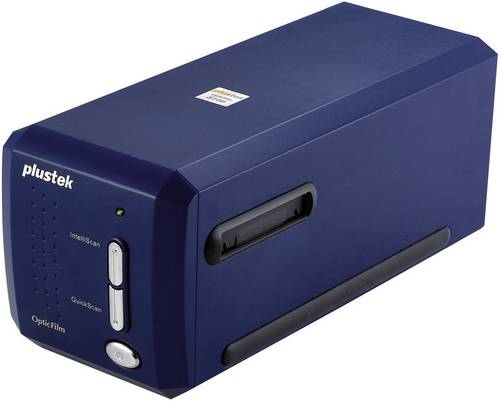
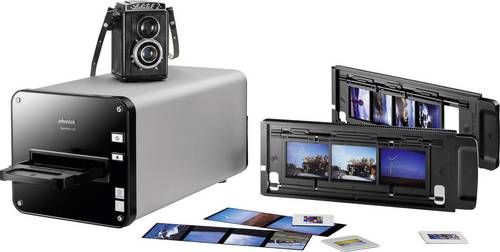
Plustek OpticFilm 8200i Ai Negativscanner, Diascanner Staub- und Kratzerentfernung: HardwareDer Plustek OpticFilm 8200i Ai - der Nachfolger des 7600i Ai - brilliert durch seine verbesserte Hardware und die optimierte Softwareanpassung an SilverFast 8. Der Scanner verfügt über eine Auflösung von 7200 dpi. Die hochwertige Optik ermöglicht tiefenscharfe Bilder auch in dunklen Bereichen. Ein eingebauter Infrarotkanal entfernt Staub und Kratzer auf den Vorlagen. Mit der IT8-Kalibriervorlage wird das Erzielen von farbgenauen und detaillierten Bildern ermöglicht. Der OpticFilm 8200i Ai und die SilverFast Software sind eine perfekte Hardware- und Softwarekombination. Die Bildbearbeitung wird durch die intelligenten Bildautomatiken der SilverFast Software besonders einfach und ermöglicht hervorragende Scanergebnisse. Durch SilverFast Multi-Exposure wird der Dynamikbereich erweitert. Dadurch wird das Rauschen eliminiert und die Sichtbarkeit von Details in dunklen Bereichen verbessert. SilverFast iSRD nutzt den im Gerät integrierten Infrarotkanal zur Entfernung von Staub und Kratzern auf der Vorlagenoberfläche. Die Auto IT8-Kalibrierung von SilverFast sorgt für eine Kalibrierung des Scanners in nur 2 Minuten. Der WorkflowPilot führt den Benutzer Schritt für Schritt durch den Scanprozess. Durch die übersichtliche Bedieneroberfläche und der Echtzeit-Vorschau können Korrekturen und Änderungen direkt am Bildschirm sichtbar gemacht werden. SilverFast 8 ist Multi-Tasking fähig und unterstützt 64-Bit. Der OpticFilm 8200i Ai erzeugt Scanergebnisse, die sich sowohl für Internetverö456,82 €*Versand: 0,00 €Sichere Weiterleitung zum Anbieter
-
Plustek OpticFilm 8200i SE Negativscanner, Diascanner Staub- und Kratzerentfernung: HardwareDer Plustek OpticFilm 8200i SE - der Nachfolger des OpticFilm 7600i SE - besticht vor allem durch seine Hardwareverbesserungen und die optimierte Anpassung an die SilverFast 9 Software. Mit einer Auflösung von 7200 dpi ist der Film- und Diascanner hervorragend für den detailgetreuen Scan geeignet. Der integrierte Infrarotkanal erkennt Staub und Kratzer auf den Oberflächen der Dia- und Negativvorlagen. Dadurch kann der Benutzer ohne aufwändige Retusche Beschädigungen auf den Vorlagen entfernen. Der OpticFilm 8200i SE und die SilverFast Software sind eine perfekte Hardware- und Softwarekombination. Die Bildbearbeitung wird durch die intelligenten Bildautomatiken der SilverFast Software besonders einfach und ermöglicht hervorragende Scanergebnisse. Durch SilverFast Multi-Exposure wird der Dynamikbereich erweitert. Dadurch wird das Rauschen eliminiert und die Sichtbarkeit von Details in dunklen Bereichen verbessert. SilverFast iSRD nutzt den im Gerät integrierten Infrarotkanal zur Entfernung von Staub und Kratzern auf der Vorlagenoberfläche. Farben können mit der SilverFast SCC mit nur einem Knopfdruck geändert werden. Gebündelt mit dem OpticFilm 8200i SE ist die neuste Version von Lasersoft Imaging - der professionellen Bildbearbeitungssoftware SilverFast 9. Der WorkflowPilot führt den Benutzer Schritt für Schritt durch den Scanprozess. Durch die übersichtliche Bedieneroberfläche und der Echtzeit-Vorschau können Korrekturen und Änderungen direkt am Bildschirm sichtb377,63 €*Versand: 0,00 €Sichere Weiterleitung zum Anbieter
-
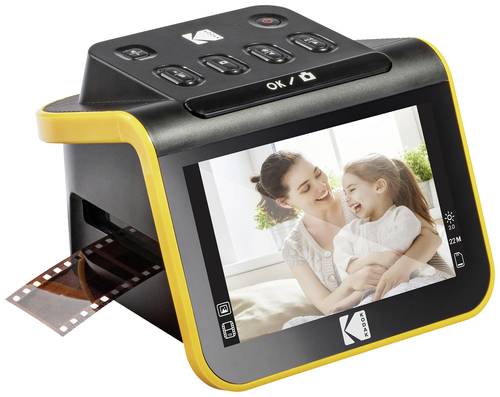
Kodak Slide N SCAN Diascanner, Negativscanner 4320 x 3252 Display, USB-StromversorgungScannen Sie Ihre Erinnerungen und stellen Sie sie aus. Es ist ganz einfach, Ihre Fotos in ein digitales Format umzuwandeln und zu speichern. Außerdem kann der große LCD-Bildschirm auch als elektronischer Bilderrahmen für den Schreibtisch verwendet werden. Der große, klare LCD-Bildschirm dieses Scanners macht das Betrachten von Bildern zu einem Vergnügen. Scannen Sie Farb- und Schwarzweißnegative (135, 110, 126) und 50-mm-Dias (135, 110, 126), um wertvolle Erinnerungen digital zu konservieren und sie für die nächsten Jahre aufzubewahren.199,99 €*Versand: 0,00 €Sichere Weiterleitung zum Anbieter
-
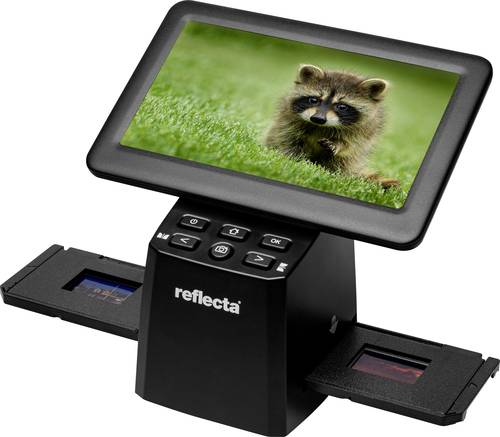
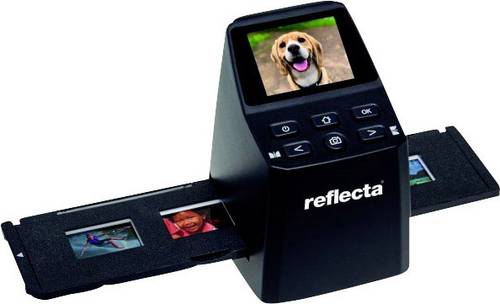
Reflecta x22-Scan Diascanner, Negativscanner 3468 x 2312 Integriertes Display, Speicherkarten-SteckplatzMit dem reflecta x22-Scan lassen sich Dias und Negativstreifen auf sehr einfache und schnelle Weise in hoher Qualität digitalisieren. Der Scanner verfügt über ein 5,8-cm-Display zur Bildkontrolle und speichert die gescannten Bilder direkt als JPEG-Dateien auf einer SD-Karte. Dadurch ist er als eigenständiges Gerät völlig unabhängig von Computern. Die beiliegenden Halter ermöglichen das Scannen von gerahmten Dias mit einer Dicke von bis zu 3,2 mm und von 35mm-Filmstreifen mit bis zu sechs Bildern. Die Halter sorgen zudem für eine optimale Planlage der Vorlagen sowie für einen schonenden Umgang mit dem wertvollen Filmmaterial. Die erforderliche Zeit für jeden Scanvorgang beträgt weniger als zwei Sekunden.101,93 €*Versand: 0,00 €Sichere Weiterleitung zum Anbieter
-
Wie kann ich ein Word Dokument als Vorlage speichern?
Um ein Word-Dokument als Vorlage zu speichern, öffnen Sie das Dokument, das Sie als Vorlage verwenden möchten. Gehen Sie dann auf "Datei" und wählen Sie "Speichern unter". Wählen Sie als Dateityp "Word-Vorlage (*.dotx)" aus. Geben Sie einen Namen für die Vorlage ein und klicken Sie auf "Speichern". Nun können Sie Ihre Vorlage immer wieder verwenden, indem Sie auf "Neu" klicken und unter "Meine Vorlagen" die gespeicherte Vorlage auswählen. **
-
Wie kann ich eine Vorlage für ein professionelles Dokument erstellen?
1. Wähle eine geeignete Software wie Microsoft Word oder Google Docs aus. 2. Gestalte das Layout mit klaren Überschriften, Absätzen und nummerierten Listen. 3. Füge dein Logo, Firmennamen und Kontaktdaten hinzu, um das Dokument professionell zu gestalten. **
-
Wie kann ich ein Word-Dokument im A4-Format in das A5-Format umwandeln und das gleiche Dokument zweimal nebeneinander auf A4 anordnen?
Um ein Word-Dokument vom A4-Format in das A5-Format umzuwandeln, gehe zu "Datei" > "Seite einrichten" und wähle das A5-Format aus. Um das Dokument zweimal nebeneinander auf A4 anzuordnen, gehe zu "Datei" > "Drucken" und wähle unter "Seitenlayout" die Option "2 Seiten pro Blatt" aus. **
-
Könnten Sie mir ein Beispiel für ein Dokument geben, das die Struktur und den Inhalt unserer neuen Richtlinien zeigt? Oder: Könnten Sie mir eine Vorlage für ein Beispieldokument zur Verfügung stellen, an der ich mich orientieren kann?
Ja, ich kann Ihnen ein Beispiel für ein Dokument mit der Struktur und dem Inhalt unserer neuen Richtlinien zur Verfügung stellen. Bitte lassen Sie mich wissen, wie ich es Ihnen zukommen lassen kann. **
1) Wie kann ich ein Word-Dokument in ein PDF-Dokument umwandeln? 2) Wo finde ich eine Vorlage für ein rechtsgültiges Geschäfts-Dokument?
1) Du kannst ein Word-Dokument in ein PDF-Dokument umwandeln, indem du in Word auf "Datei" klickst, dann auf "Speichern unter" und dort das Format "PDF" auswählst. 2) Eine Vorlage für ein rechtsgültiges Geschäfts-Dokument findest du online auf verschiedenen Websites, die speziell auf Geschäftsdokumente spezialisiert sind oder in Office-Programmen wie Word, die bereits Vorlagen für verschiedene Geschäftsdokumente enthalten. **
Wie füge ich in VBA ein Dokument mit einer angehängten Vorlage hinzu?
Um ein Dokument mit einer angehängten Vorlage in VBA hinzuzufügen, kannst du den Befehl "Documents.Add" verwenden und dabei den Pfad zur Vorlage als Parameter übergeben. Zum Beispiel: ```vba Dim doc As Document Set doc = Documents.Add("C:\Pfad\zur\Vorlage.dotx") ``` Dadurch wird ein neues Dokument basierend auf der angehängten Vorlage erstellt. Du kannst dann auf das erstellte Dokument zugreifen und es weiter bearbeiten. **
Top-Angebote
Produkte zum Begriff Negativscanner:
-
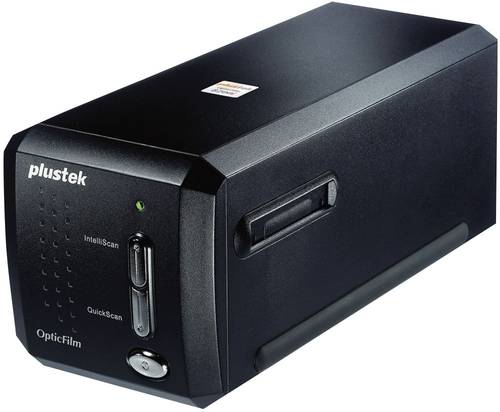
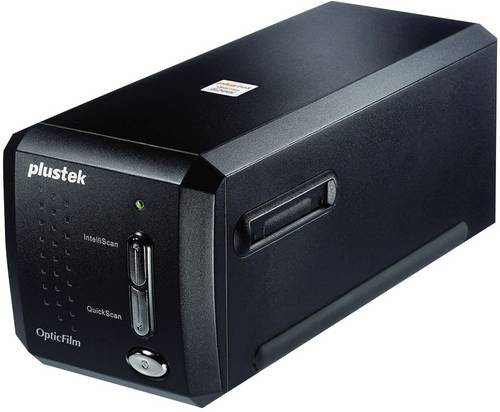
Plustek OpticFilm 8100 Diascanner, NegativscannerDer Plustek OpticFilm 8100 ist ein Filmscanner für Kleinbild-Dias und Kleinbild-Negative mit einer maximalen Auflösung von 7200 x 7200 dpi. Die Weiterentwicklung des OpticFilm 7400 wurde hardwareseitig optimal auf die neue im Lieferumfang enthaltene SilverFast 8-Software abgestimmt. Damit übertrumpft der Plustek OpticFilm 8100 nicht nur in Punkto Scangeschwindigkeit und Bedienungskomfort seine Konkurrenz, sondern ist auch die perfekte Kombination aus qualitativer Hardware und professioneller Software. Der OpticFilm 8100 unterstützt die Multi-Exposure-Funktion und bietet Ihnen damit die optimale Grundlage, um Bildmaterial in exzellenter Qualität einzuscannen. Beim Multi-Exposure werden Bilder mit unterschiedlichen Belichtungen gescannt, so dass eine höhere Dynamik und eine bessere Farbtiefe selbst in den Details erreicht werden kann. Auch das Farbrauschen kann dank der Funktionalität des OpticFilm 8100 signifikant reduziert werden. Gerade in unterund überbelichteten Bereichen als auch bei alten und stark beschädigten Vorlagen kann der OpticFilm 8100 überzeugen. Mit der SilverFast SE Plus 8 Software stehen neben dem Multi-Exposure auch Funktionen, wie der WorkflowPilot und die Echtzeit-Vorschau, zur Verfügung.307,97 €*Versand: 0,00 €Sichere Weiterleitung zum Anbieter
-
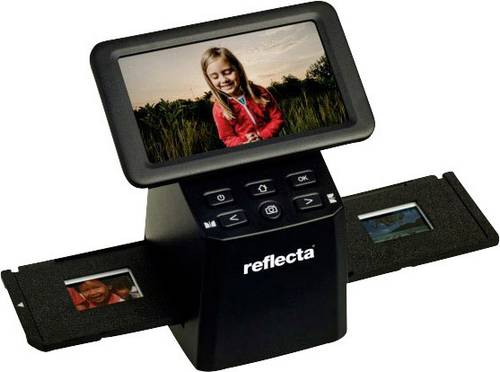
Reflecta x44-Scan Diascanner, Negativscanner 4920 x 3280Der reflecta x44-Scan eignet sich ideal zur Digitalisierung großer Mengen von Dias und Negativen. Dabei überzeugt er durch einfache Handhabung und Vielseitigkeit. Ein CMOS-Sensor mit 16 Megapixeln sorgt zusammen mit der reflecta Bildverbesserungs-Technologie IET für höchste Bildqualität und brillante Farbwiedergabe. Der Scanner verfügt über ein imposantes IPS-Display mit einer Diagonale von 17,8 cm und einem großen Betrachtungswinkel, wodurch das Auswählen, Scannen und Wiedergeben der Bilder zum wahren Vergnügen wird. Der x44-Scan digitalisiert Dias oder Negative in weniger als zwei Sekunden und speichert sie direkt als JPEG-Dateien auf einer SD-Karte. Als Stand-Alone-Gerät ist der Scanner vollkommen unabhängig von Computern.184,16 €*Versand: 0,00 €Sichere Weiterleitung zum Anbieter
-
Plustek OpticFilm 8200i Ai Negativscanner, Diascanner Staub- und Kratzerentfernung: HardwareDer Plustek OpticFilm 8200i Ai - der Nachfolger des 7600i Ai - brilliert durch seine verbesserte Hardware und die optimierte Softwareanpassung an SilverFast 8. Der Scanner verfügt über eine Auflösung von 7200 dpi. Die hochwertige Optik ermöglicht tiefenscharfe Bilder auch in dunklen Bereichen. Ein eingebauter Infrarotkanal entfernt Staub und Kratzer auf den Vorlagen. Mit der IT8-Kalibriervorlage wird das Erzielen von farbgenauen und detaillierten Bildern ermöglicht. Der OpticFilm 8200i Ai und die SilverFast Software sind eine perfekte Hardware- und Softwarekombination. Die Bildbearbeitung wird durch die intelligenten Bildautomatiken der SilverFast Software besonders einfach und ermöglicht hervorragende Scanergebnisse. Durch SilverFast Multi-Exposure wird der Dynamikbereich erweitert. Dadurch wird das Rauschen eliminiert und die Sichtbarkeit von Details in dunklen Bereichen verbessert. SilverFast iSRD nutzt den im Gerät integrierten Infrarotkanal zur Entfernung von Staub und Kratzern auf der Vorlagenoberfläche. Die Auto IT8-Kalibrierung von SilverFast sorgt für eine Kalibrierung des Scanners in nur 2 Minuten. Der WorkflowPilot führt den Benutzer Schritt für Schritt durch den Scanprozess. Durch die übersichtliche Bedieneroberfläche und der Echtzeit-Vorschau können Korrekturen und Änderungen direkt am Bildschirm sichtbar gemacht werden. SilverFast 8 ist Multi-Tasking fähig und unterstützt 64-Bit. Der OpticFilm 8200i Ai erzeugt Scanergebnisse, die sich sowohl für Internetverö456,82 €*Versand: 0,00 €Sichere Weiterleitung zum Anbieter
-
Plustek OpticFilm 8200i SE Negativscanner, Diascanner Staub- und Kratzerentfernung: HardwareDer Plustek OpticFilm 8200i SE - der Nachfolger des OpticFilm 7600i SE - besticht vor allem durch seine Hardwareverbesserungen und die optimierte Anpassung an die SilverFast 9 Software. Mit einer Auflösung von 7200 dpi ist der Film- und Diascanner hervorragend für den detailgetreuen Scan geeignet. Der integrierte Infrarotkanal erkennt Staub und Kratzer auf den Oberflächen der Dia- und Negativvorlagen. Dadurch kann der Benutzer ohne aufwändige Retusche Beschädigungen auf den Vorlagen entfernen. Der OpticFilm 8200i SE und die SilverFast Software sind eine perfekte Hardware- und Softwarekombination. Die Bildbearbeitung wird durch die intelligenten Bildautomatiken der SilverFast Software besonders einfach und ermöglicht hervorragende Scanergebnisse. Durch SilverFast Multi-Exposure wird der Dynamikbereich erweitert. Dadurch wird das Rauschen eliminiert und die Sichtbarkeit von Details in dunklen Bereichen verbessert. SilverFast iSRD nutzt den im Gerät integrierten Infrarotkanal zur Entfernung von Staub und Kratzern auf der Vorlagenoberfläche. Farben können mit der SilverFast SCC mit nur einem Knopfdruck geändert werden. Gebündelt mit dem OpticFilm 8200i SE ist die neuste Version von Lasersoft Imaging - der professionellen Bildbearbeitungssoftware SilverFast 9. Der WorkflowPilot führt den Benutzer Schritt für Schritt durch den Scanprozess. Durch die übersichtliche Bedieneroberfläche und der Echtzeit-Vorschau können Korrekturen und Änderungen direkt am Bildschirm sichtb377,63 €*Versand: 0,00 €Sichere Weiterleitung zum Anbieter
-
Wie speichere ich ein Word Dokument als Vorlage?
Um ein Word-Dokument als Vorlage zu speichern, öffnen Sie das Dokument, das Sie als Vorlage verwenden möchten. Gehen Sie dann auf "Datei" und wählen Sie "Speichern unter". Wählen Sie als Dateityp "Word-Vorlage (*.dotx)" aus und geben Sie einen Namen für die Vorlage ein. Klicken Sie abschließend auf "Speichern". Ihre Word-Datei wurde nun als Vorlage gespeichert und kann jederzeit wiederverwendet werden. **
-
Wie kann ich ein Word-Dokument als Vorlage speichern?
Um ein Word-Dokument als Vorlage zu speichern, öffne das Dokument und klicke auf "Datei" und dann auf "Speichern unter". Wähle als Dateityp "Word-Vorlage (*.dotx)" aus und gib einen Namen für die Vorlage ein. Klicke dann auf "Speichern". Die Vorlage wird nun als separate Datei gespeichert und kann jederzeit als Grundlage für neue Dokumente verwendet werden. **
-
Wie kann ich ein Word Dokument als Vorlage speichern?
Um ein Word-Dokument als Vorlage zu speichern, öffnen Sie das Dokument, das Sie als Vorlage verwenden möchten. Gehen Sie dann auf "Datei" und wählen Sie "Speichern unter". Wählen Sie als Dateityp "Word-Vorlage (*.dotx)" aus. Geben Sie einen Namen für die Vorlage ein und klicken Sie auf "Speichern". Nun können Sie Ihre Vorlage immer wieder verwenden, indem Sie auf "Neu" klicken und unter "Meine Vorlagen" die gespeicherte Vorlage auswählen. **
-
Wie kann ich eine Vorlage für ein professionelles Dokument erstellen?
1. Wähle eine geeignete Software wie Microsoft Word oder Google Docs aus. 2. Gestalte das Layout mit klaren Überschriften, Absätzen und nummerierten Listen. 3. Füge dein Logo, Firmennamen und Kontaktdaten hinzu, um das Dokument professionell zu gestalten. **
Ähnliche Suchbegriffe für Negativscanner
-
Kodak Slide N SCAN Diascanner, Negativscanner 4320 x 3252 Display, USB-StromversorgungScannen Sie Ihre Erinnerungen und stellen Sie sie aus. Es ist ganz einfach, Ihre Fotos in ein digitales Format umzuwandeln und zu speichern. Außerdem kann der große LCD-Bildschirm auch als elektronischer Bilderrahmen für den Schreibtisch verwendet werden. Der große, klare LCD-Bildschirm dieses Scanners macht das Betrachten von Bildern zu einem Vergnügen. Scannen Sie Farb- und Schwarzweißnegative (135, 110, 126) und 50-mm-Dias (135, 110, 126), um wertvolle Erinnerungen digital zu konservieren und sie für die nächsten Jahre aufzubewahren.199,99 €*Versand: 0,00 €Sichere Weiterleitung zum Anbieter
-
Reflecta x22-Scan Diascanner, Negativscanner 3468 x 2312 Integriertes Display, Speicherkarten-SteckplatzMit dem reflecta x22-Scan lassen sich Dias und Negativstreifen auf sehr einfache und schnelle Weise in hoher Qualität digitalisieren. Der Scanner verfügt über ein 5,8-cm-Display zur Bildkontrolle und speichert die gescannten Bilder direkt als JPEG-Dateien auf einer SD-Karte. Dadurch ist er als eigenständiges Gerät völlig unabhängig von Computern. Die beiliegenden Halter ermöglichen das Scannen von gerahmten Dias mit einer Dicke von bis zu 3,2 mm und von 35mm-Filmstreifen mit bis zu sechs Bildern. Die Halter sorgen zudem für eine optimale Planlage der Vorlagen sowie für einen schonenden Umgang mit dem wertvollen Filmmaterial. Die erforderliche Zeit für jeden Scanvorgang beträgt weniger als zwei Sekunden.101,93 €*Versand: 0,00 €Sichere Weiterleitung zum Anbieter
-
Reflecta x33-Scan Diascanner, Negativscanner 4608 x 3072 Integriertes Display, Speicherkarten-SteckplatzMit dem reflecta x33-Scan lassen sich auch große Mengen von Dias und Negativen auf einfache, aber hochwertige Art digitalisieren. Ein CMOS-Sensor mit 15,3 Megapixeln sorgt zusammen mit der reflecta Bildverbesserungs-Technologie IET für höchste Bildqualität und brillante Farbwiedergabe. Der Scanner verfügt über ein IPS-Display mit 12,7 cm Diagonale und einem großem Betrachtungswinkel, wodurch Auswählen, Scannen und Wiedergeben der Bilder zum wahren Vergnügen wird. Der x33-Scan digitalisiert ein Bild in weniger als zwei Sekunden und speichert es direkt als JPEG-Dateien auf einer SD-Karte. Damit ist er als Stand-Alone-Gerät vollkommen unabhängig von Computern. Die beiliegenden Halter ermöglichen das Scannen von gerahmten Dias mit einer Dicke von bis zu 3,2 mm sowie von 35mm-Filmstreifen mit bis zu sechs Bildern. Die Halter sorgen zudem für eine optimale Planlage und einen schonenden Umgang mit dem wertvollen Filmmaterial.164,99 €*Versand: 0,00 €Sichere Weiterleitung zum Anbieter
-
Plustek OpticFilm 120 Diascanner, Negativscanner 5300 x 5300 dpi Staub- und Kratzerentfernung: Hardware MittelformatfilmeProfessioneller Scanner für Mittelformat- und 35-mm-Fotofilme Der OpticFilm 120 liefert Ergebnisse in professioneller Bildqualität von 35mm-Filmstreifen, Dias und 120er/220er-Filmen in den Formaten 6x4,5 cm bis 6x12 cm. Er wurde für professionelle Fotografen, fortgeschrittene Amateurfotografen, Filmfoto-Enthusiasten, Fotoschulen und -vereine entwickelt. Der OpticFilm 120 erfüllt die Anforderungen ambitionierter Hobbyfotografen ebenso wie die von Profis, die eine ultimative Bildqualität und einen Scanner mit ICC-Profil benötigen. Während der Entwicklungsphase des OpticFilm 120 hat LaserSoft Imaging mit seiner mehr als 25-jährigen Erfahrung im Bereich der digitalen Bildverarbeitung maßgeblich dazu beigetragen, die überragende Qualität des OpticFilm zu erreichen. Hervorragende Auflösung zur Erstellung herausragender Bilder Bildschärfe Die hervorragende Bildqualität wird durch beste optische und elektronische Technologien gewährleistet, darunter eine aus acht Elementen bestehende Glaslinse mit einer optischen Auflösung von 5.300 dpi, ein hochempfindlicher Farb-CCD-Sensor mit einer Auflösung von 10.600 dpi und gleichmäßigen Lichtquellen. Hoher Dynamikbereich Mit einem effektiv nutzbaren Dynamikbereich von 4,01 (mit SilverFast Multi-Exposure/nach ISO 21550:2004) und einer theoretisch möglichen Maximaldichte von 4,8 sind akkurate Farben und alle Details im Licht und Schattenbereich dargestellt. Integrierter Inf2089,74 €*Versand: 0,00 €Sichere Weiterleitung zum Anbieter
-
Wie kann ich ein Word-Dokument im A4-Format in das A5-Format umwandeln und das gleiche Dokument zweimal nebeneinander auf A4 anordnen?
Um ein Word-Dokument vom A4-Format in das A5-Format umzuwandeln, gehe zu "Datei" > "Seite einrichten" und wähle das A5-Format aus. Um das Dokument zweimal nebeneinander auf A4 anzuordnen, gehe zu "Datei" > "Drucken" und wähle unter "Seitenlayout" die Option "2 Seiten pro Blatt" aus. **
-
Könnten Sie mir ein Beispiel für ein Dokument geben, das die Struktur und den Inhalt unserer neuen Richtlinien zeigt? Oder: Könnten Sie mir eine Vorlage für ein Beispieldokument zur Verfügung stellen, an der ich mich orientieren kann?
Ja, ich kann Ihnen ein Beispiel für ein Dokument mit der Struktur und dem Inhalt unserer neuen Richtlinien zur Verfügung stellen. Bitte lassen Sie mich wissen, wie ich es Ihnen zukommen lassen kann. **
-
1) Wie kann ich ein Word-Dokument in ein PDF-Dokument umwandeln? 2) Wo finde ich eine Vorlage für ein rechtsgültiges Geschäfts-Dokument?
1) Du kannst ein Word-Dokument in ein PDF-Dokument umwandeln, indem du in Word auf "Datei" klickst, dann auf "Speichern unter" und dort das Format "PDF" auswählst. 2) Eine Vorlage für ein rechtsgültiges Geschäfts-Dokument findest du online auf verschiedenen Websites, die speziell auf Geschäftsdokumente spezialisiert sind oder in Office-Programmen wie Word, die bereits Vorlagen für verschiedene Geschäftsdokumente enthalten. **
-
Wie füge ich in VBA ein Dokument mit einer angehängten Vorlage hinzu?
Um ein Dokument mit einer angehängten Vorlage in VBA hinzuzufügen, kannst du den Befehl "Documents.Add" verwenden und dabei den Pfad zur Vorlage als Parameter übergeben. Zum Beispiel: ```vba Dim doc As Document Set doc = Documents.Add("C:\Pfad\zur\Vorlage.dotx") ``` Dadurch wird ein neues Dokument basierend auf der angehängten Vorlage erstellt. Du kannst dann auf das erstellte Dokument zugreifen und es weiter bearbeiten. **
* Alle Preise verstehen sich inklusive der gesetzlichen Mehrwertsteuer und ggf. zuzüglich Versandkosten. Die Angebotsinformationen basieren auf den Angaben des jeweiligen Shops und werden über automatisierte Prozesse aktualisiert. Eine Aktualisierung in Echtzeit findet nicht statt, so dass es im Einzelfall zu Abweichungen kommen kann. ** Hinweis: Teile dieses Inhalts wurden von KI erstellt.